


Để Upgrade Firmware cho thiết bị chúng ta có thể thực hiện theo các bước sau:
Bước 1: Xác định tên mã thiết bị (Model).

Bước 2: Tìm Firmware đúng với mã thiết bị.
Sau khi xác định được mã thiết bị, khách hàng vào trang chủ của hãng HIKVISION theo link sau để tải đúng Firmware của mã thiết bị https://www.hikvision.com/vn/support/download/firmware/
Bài viết liên quan


Bước 3: Thực hiện up firmware cho thiết bị.
Để up firmware cho thiết bị khách hàng có thể thực hiện up firmware bằng các cách : qua phần mềm iVMS-4200/Trình duyệt Web/Mình hình trực tiếp.
- iVMS-4200
Trên iVMS-4200 Client, vào Device Management, chọn thẻ Device và chọn mục Hikvision Device từ danh sách bên trái.
Chọn thiết bị cần cấu hình, bấm Remote Configuration.
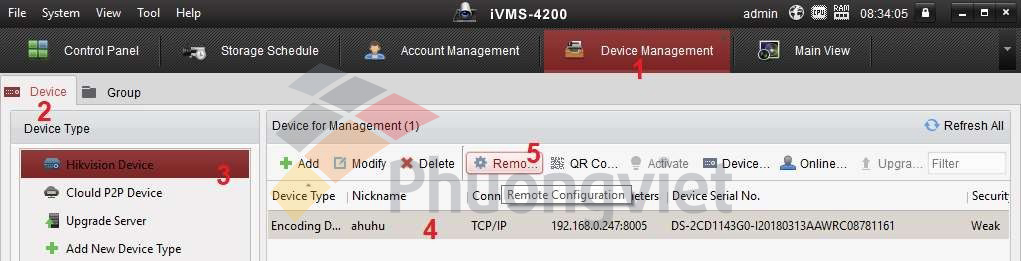
Trong phần Remote Configuration chọn thẻ System > System Maintenance > Select File chọn file firmware đã tải về rồi nhấn Upgrade.

- Trình duyệt Web
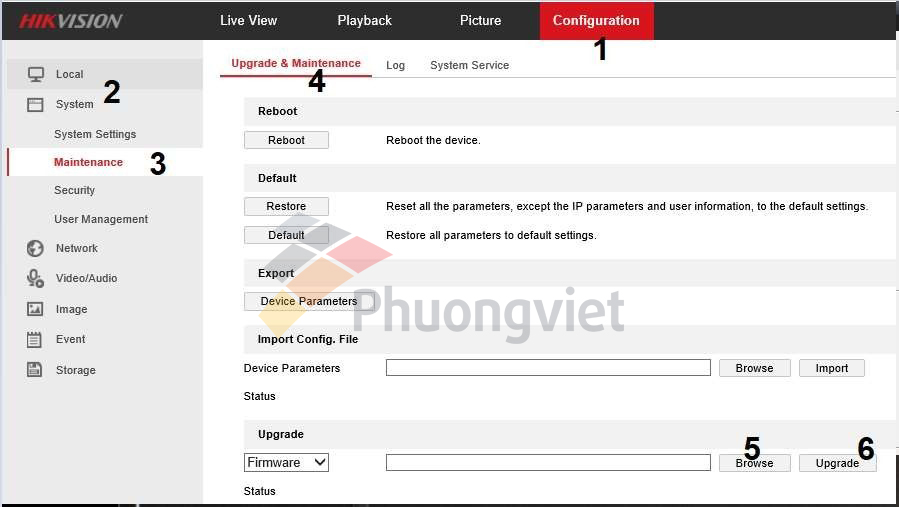
Ở trình duyệt web khách hàng đăng nhập vào thiết bị.
Chọn Configuration > System > Maintenance > Upgrade & Maintenance > Upgrade(Browse) chọn file firmware đã tải về rồi nhấn Upgrade.
- Màn hình trực tiếp
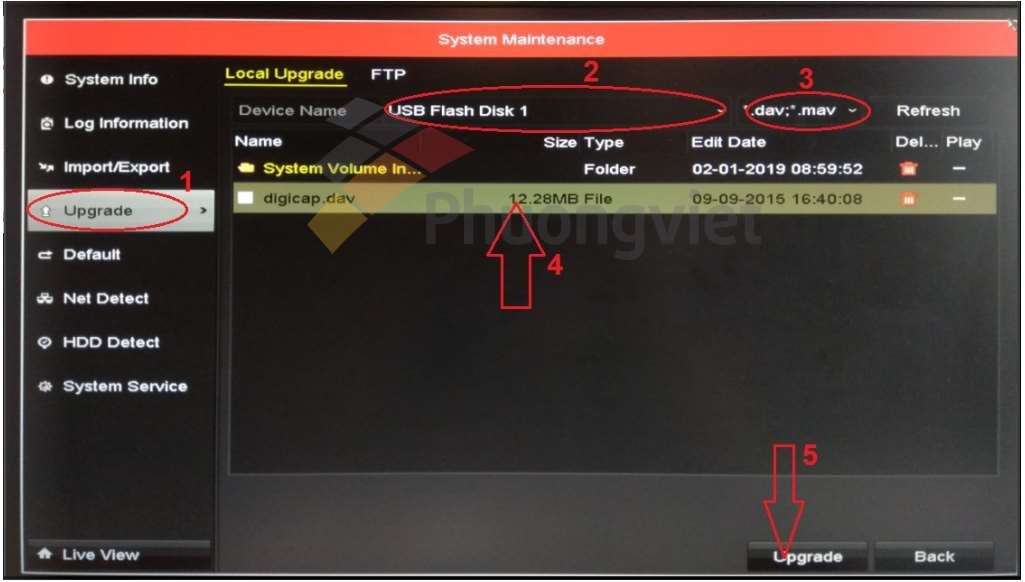
Ở cách này khách hàng cần chuẩn bị 1 usb, sau khi đã tải firmware về máy tính khách hàng copy file firmware vào usb rồi cắm vào thiết bị.
Trên màn hình nhấn chuột phải chọn Menu > Maintenance sẽ xuất hiện hôp thoại System Maintenance ,nhấn chọn Upgrade tiếp chọn file firmware rồi nhấn Upgrade.
- Với giao diện HVR mới v4.2xx
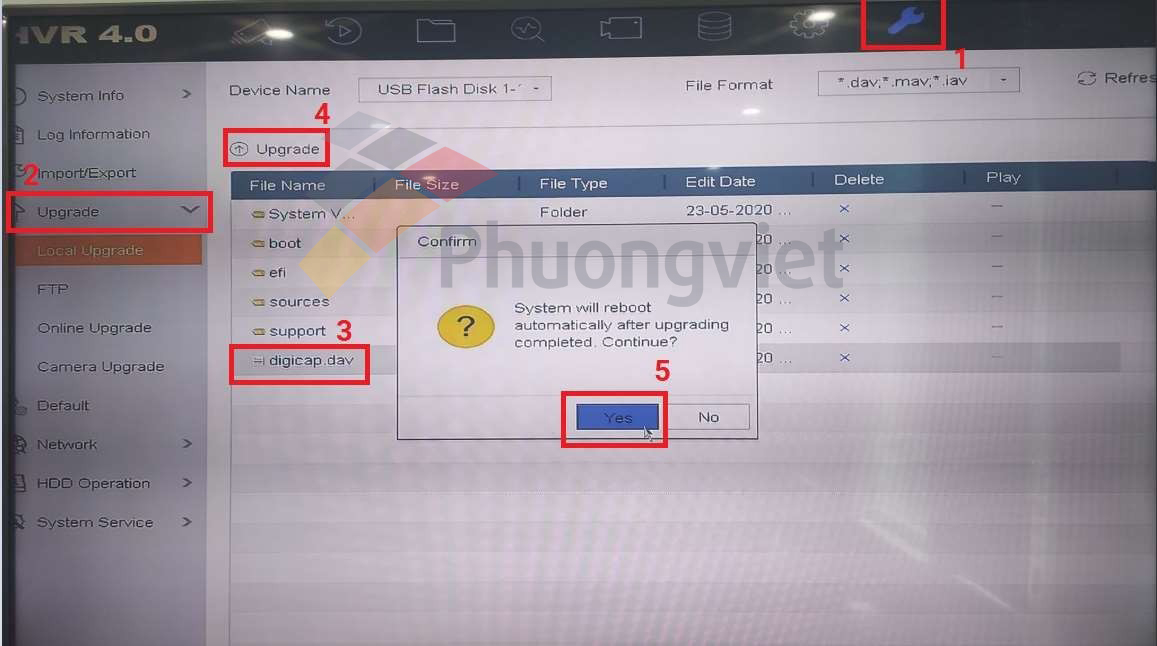
Sau khi up firmware thiệt bị sẽ tự động reboot. Trong quá trình up firmware khách hàng cần hỗ trợ thêm xin liên hệ hotline kỹ thuật ở đầu bài viết.
Khách hàng cần lưu ý 1 số vẫn đề sau khi up firmware:
- Nguồn điện cấp cho thiết bị phải ổn định tránh tình trạng thiết bị đang up firmware bị tắt.
- Đối với up firmware qua iVMS-4200 và Web phải đảo bảo kết nối giữa máy tính và thiết bị ổn định tránh tình trạng đang truyền tín hiệu bị đứt đoạn.
- Đọc note trong file firmware trước khi tải về để xem firmware có hỗ trợ và không hỗ trợ những thiết bị, công nghệ nào.
- Không nên up firmware từ xa qua internet cho thiết bị ,tính ổn định truyền tải tín hiệu không cao dễ gây hỏng thiết bị trong quá trình up firmware.
- Một số trường hợp sau khi up firmware thiết bị có thể sẽ trở về trạng thái inactive (tất cả thiết bị trở về trạng thái mặc định chưa cài đặt).

